
 みわさん
みわさん実際オンラインで講座やセッションするときに必要なものって何でしょう?
「オンラインで講座をやってみたい」「在宅で個人相談をはじめたい」
そう決意したのに、「何を揃えたらいいかわからない」といった不安がよぎっていませんか?
「とりあえず今あるもので始めようかな」
実は、その「とりあえず」が一番危険です。
私も最初、「ノートパソコンさえあればなんとかなるかな」と思っていました。
でも実際にオンライン講座を始めてみると…
・回線が途中で落ちて、お客様に謝り続けた
・内蔵カメラのままだったらものすごく不細工に映った
・イヤホンマイクで話していたら「カサカサ音がして聞きづらい」と苦情が入った
どれも、機材を最初からきちんと揃えていれば防げた失敗でした。
この記事では、オンライン講座や個人相談を始めるときに最初から揃えるべき機材6つをご紹介します。
読み終えると「何を買えばいいか」が迷わずわかり、プロとして自信を持ってスタートを切れる環境が整います。
ぜひ最後までご覧ください。
 ゆずこ
ゆずここの記事がおすすめな人
✔これからオンラインで人と関わる仕事を始める人
✔オンラインで講座や個人相談をしたい人
✔何を揃えたらいいか知りたい人
オンライン講座に必要な機材6つ
Wi-Fiルーター
LEDライト
USB-C ハブ+有線ケーブル
これが、オンライン講座をプロとしてスタートするための最低限の6点セットです。
一つずつ、「なぜ必要か」と「何を選べばいいか」を解説していきますね。
①ノートパソコン

オンライン講座をする側は、必ずノートパソコンを用意してください。
スマートフォンやタブレットでもできないことはありません。
でも、主催者側がスマホで運営するのはプロとして見せるうえで致命的なリスクがあります。
スマホで運営すると…
- 接続できる機材に制限が出る
- 画面共有がしにくい
- 安定した通話ができない
スマホやタブレットは「参加する側」「予備機」として使うのがベスト。
主催する側は、必ずパソコンを用意しましょう。
据え置きのデスクトップパソコンですと、その場所でしかオンラインができなくなるため、自由度の高いノートパソコンが一番です。
おすすめのスペック
書類作成や動画視聴、オンライン講座などでしたら
このスペックなら、書類作成・動画視聴・オンライン講座に十分対応できます。
Officeなしで8〜12万円が目安です。
ゆずこPC初心者は国内メーカーがおすすめです
国内メーカーで安心・型落ちモデルがお値打ち

NECですと、上記のように初心者向けのモデルも多く、お値打ちで使いやすいですよ。
>>NEC直販サイトへいい相棒に出会えますように♪
Amazonのノートパソコンの売れ筋ランキングはこちら☟
②Wi-Fiルーター
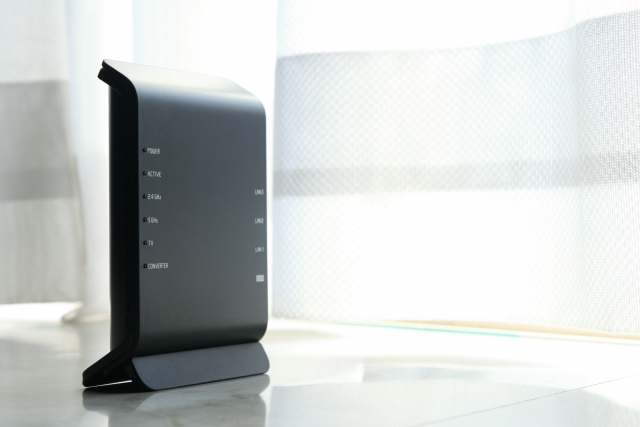
オンライン中に一番怖いのが、回線が落ちること。
以前、講座中に回線が不安定になってパニックになったことがあります。
原因を調べたら、Wi-Fiルーターがなんと9年前のものでした。
当時は接続台数が少なくて問題なかったけれど、家族のスマホ・タブレット・パソコンを複数つなぐと一気に不安定になります。
オンライン講座をする前に、今のWi-Fiルーターがいつのものか確認してください。
5年以上前のものであれば、今すぐ交換することをおすすめします。
おすすめのWi-Fiルーター
TP-Link Wi-Fiルーター Wi-Fi 7対応 Archer BE3600
スマホアプリで設定もかんたん。
最大接続台数はなんと 50台!!
利用間取り目安: ~4LDK/3階建ながら、アンダー一万円のハイコスパモデルです。
NEC Aterm 無線LAN Wi-Fi 7 ルーター 11be AM-7200D8BE
最新の無線LAN規格「Wi-Fi 7(11be)」に対応した高性能ホームルーター。
家中にWi-Fiを張り巡らせられるメッシュ中継機能搭載で安定した通信を実現。
推奨接続台数は20台で、ゲーミングWi-Fiルーターとしても安定した機能を持ちます。
- 工事不要の置き型Wi-Fiルーターはどうでしょうか?
-
光回線より設置は楽ですが、無線通信のため速度・安定性で劣ります。
単身世帯など接続が少ない場合は選択肢に入りますが、オンライン講座には光回線が断然おすすめです。
- 自宅にネット回線がない場合は?
-
工事が必要ですが、光回線を引くことをおすすめします。
工事が必要ですが、光回線を引くことを強くおすすめします。
講座の安定した提供に直結します。
また、ご自身だけでなく、家族のスマホやタブレットも安定して視聴できます。自宅にネット回線を引くなら老舗のこちらで

③webカメラ
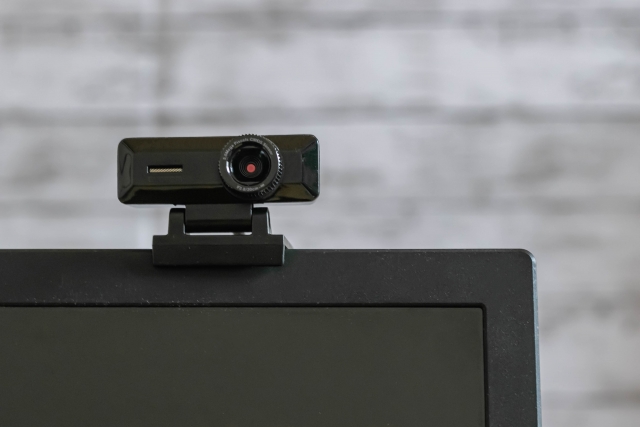
ノートパソコンには内蔵カメラがついていますが、内蔵カメラのままでは受講者にストレスを与えていることがあります。
私がそれを知ったのは、内蔵カメラで講座をしていたとき。
「大丈夫ですか?なんか暗くて見えづらくて……」と言われたことがありました。
内蔵カメラは解像度が低いものが多く、画質がよくないと受講者は「見ること」にストレスを感じ、内容に集中できなくなります。
そして、圧倒的に自分が不細工に映ります!!暗くてしわだらけ!!
別途USBで繋ぐWEBカメラに変えるだけで、映りがまったく別物になります。
人は見た目が100%。講師業も映りが命!!
おすすめのwebカメラ
ロジクール Webカメラ C922n フルHD 1080P

USBで刺すだけ。設定不要で使えます。
私が6年以上愛用しているWebカメラです。
途中で「もっといいものを」と同メーカーの高価格帯に変えてみたこともありましたが、まったく差がなく結局これに戻りました。
「これで十分」が結論です。
迷ったらまずこれを選んでください。
映り方がPC内蔵カメラと段違い!
④マイク付きヘッドホン

オンライン講座で意外と見落とされがちなのが、音声環境です。
カメラの映りがよくても、声が聞き取りにくければ受講者は疲弊します。
そして内蔵マイクやWebカメラのマイクには、もう一つ盲点があります。
お客様の声が、同居している家族に筒抜けになること。
早朝・深夜のセッションで「家族に内容を聞かれたくない」という場面は、在宅起業をしていると必ず出てきます。
ヘッドセットを使えば、お客様の声は自分の耳だけに届き、自分の声もクリアに相手に届きます。
注意:イヤホンタイプ・Bluetoothは避けて
イヤホンタイプは、コードが服にカサカサと当たってノイズが発生しやすいので、避けた方が無難です。
また、Bluetoothイヤホンも「サーッ」というホワイトノイズが生じやすく、聞いているほうのストレスの原因になるのでおすすめはしません。
USB端子で繋ぐヘッドセットが、初心者には最もおすすめです。
おすすめのマイク付きヘッドホン
【最初の1本目に】ロジクール ヘッドセット H340r
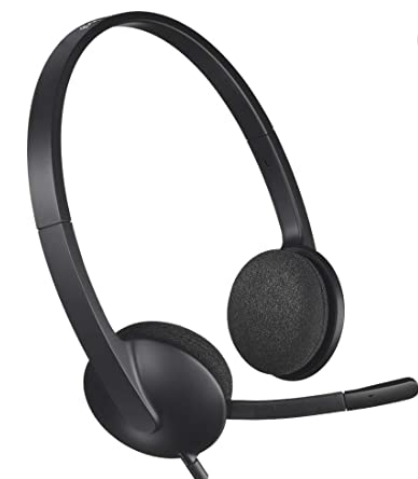
テレビ電話・会議・音楽・ゲームでもクリアな音質を実現。
USBで刺すだけで使える、シンプルイズベストな1本。
Shokz (ショックス) OpenComm2 2025
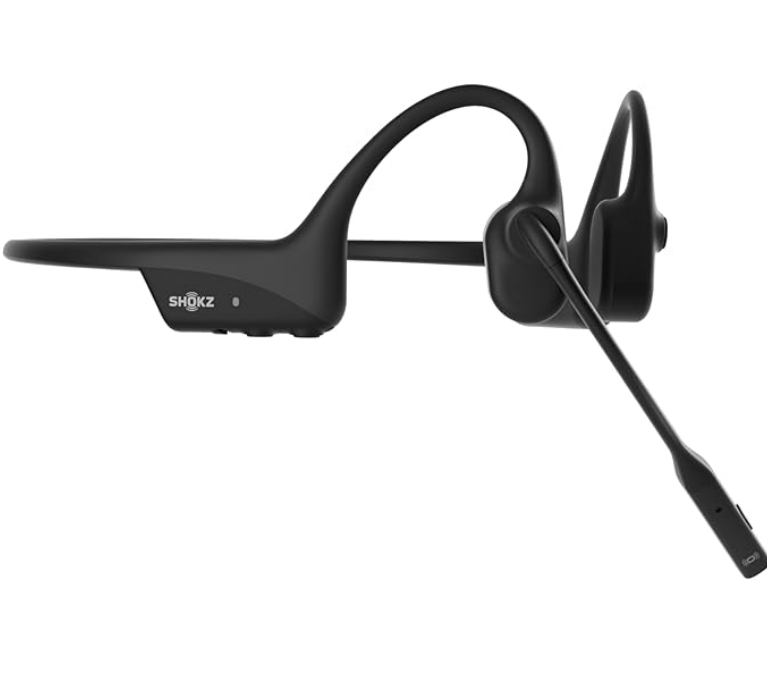
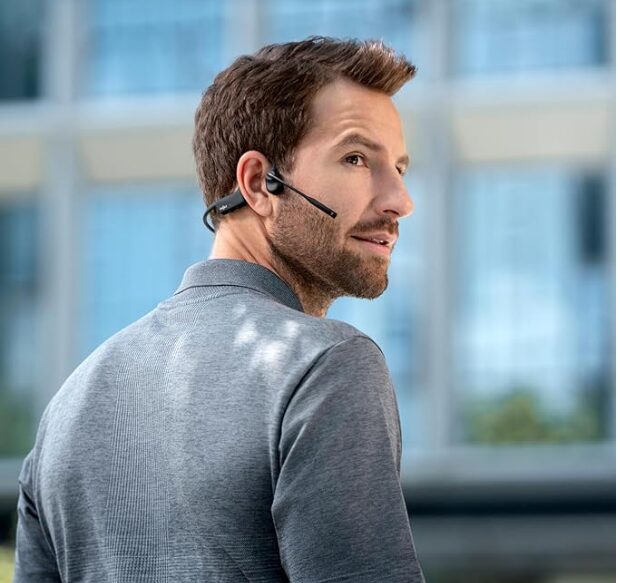
オンラインでヨガレッスンなど、有線マイクが使えない場合にはこちらがおすすめです。
骨伝導イヤホンは耳をふさがないので、長時間の通話でも耳が痛くなりません。
たった5分の充電時間で最大2時間の通話ができます。
ノートパソコンとの接続も簡単。重さもたったの35g!
この軽さで16時間連続使用が可能!
Bluetooth接続なので、USB端子マイクの接続には安定さは叶いませんが、とにかく付け心地よくマイクの音質もとてもいいので、私はこちらを普段愛用しています。
講師業だけでなく、医療現場でドクターや工事現場など幅広い環境で使われています。
私は普段こちらを愛用しています。
ストレスフリーで音声もクリア!
⑤LEDライト
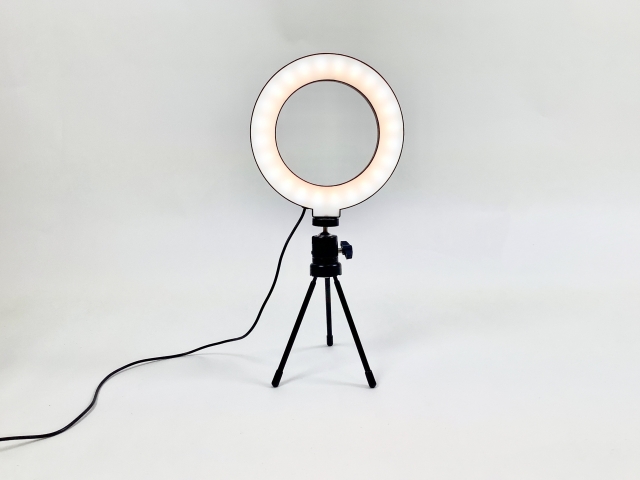
「日当たりのいい部屋で講座しているのに、なぜか映りが暗い……」
これ、よくある悩みです。
Zoomなどのビデオ通話ツールは、自然光だけでは顔をきれいに映し出すのに十分ではないことがほとんど。
暗く映ると、笑顔でいても「どんよりした印象」になってしまいます。
でも、LEDライトを一つ置くだけで見違えるように明るくはっきり映ります。
顔の正面、または斜め45度に置くのがベスト。 2つ使って両サイドから当てると、さらにプロらしい映りになります。
おすすめ|MIGABER LEDリングライト
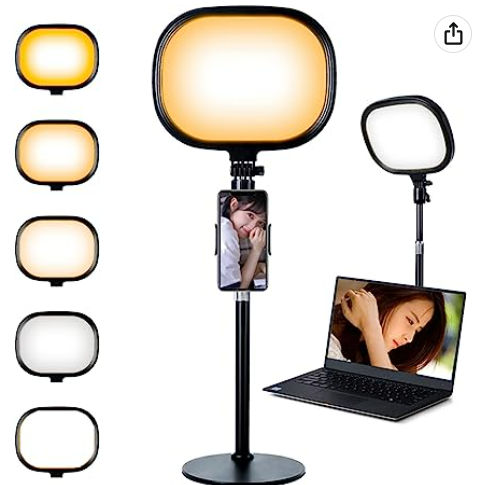
スタンドが25~42cmまで伸ばせて、卓上の照明撮影用として使いやすいサイズ感。USB給電なのでモバイルバッテリーを持ち歩けば、いろいろな場所で使えます。
一般的なリングライトより明るいと高評価です。
⑥USB-C ハブ+有線ケーブル
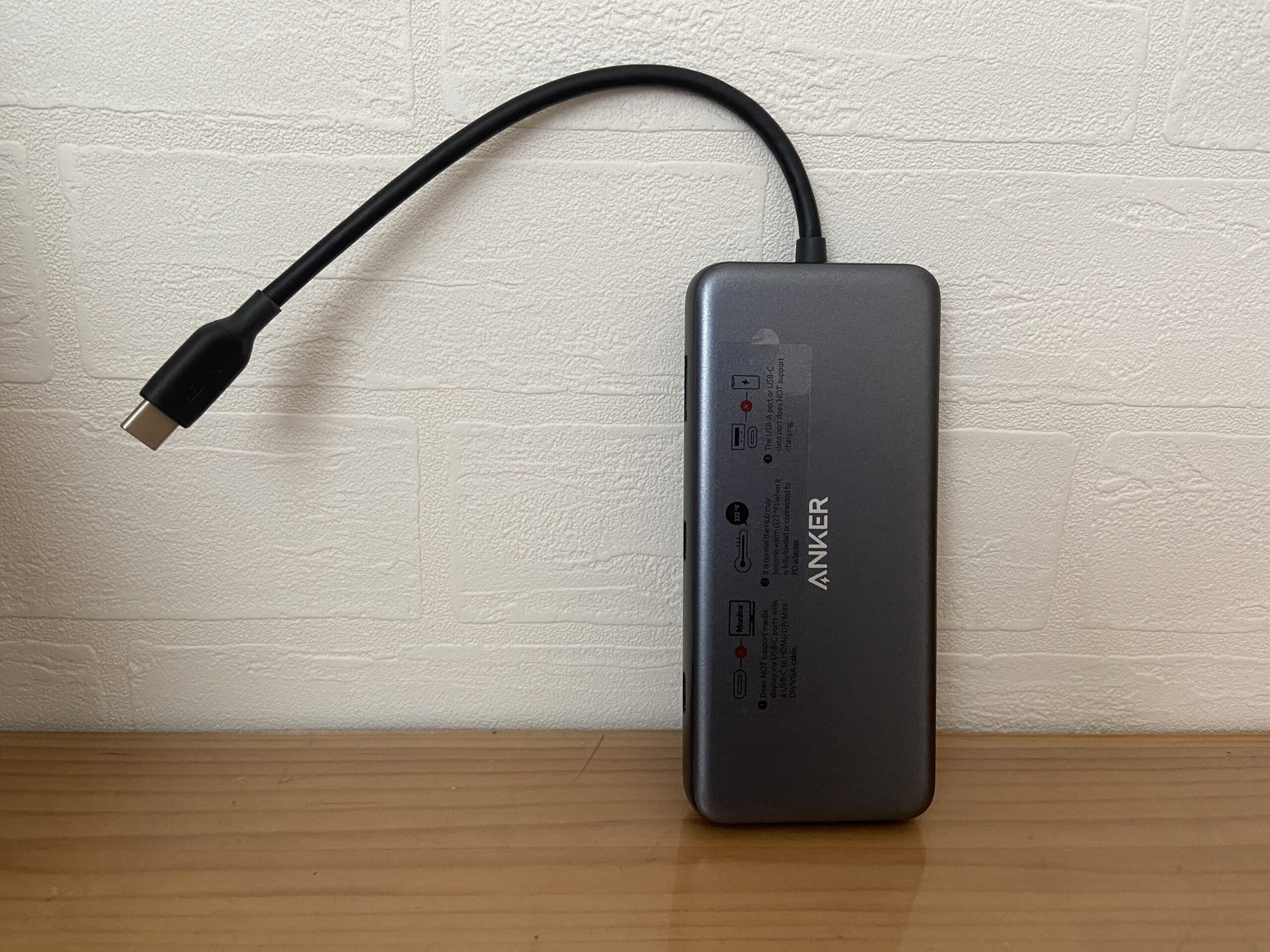
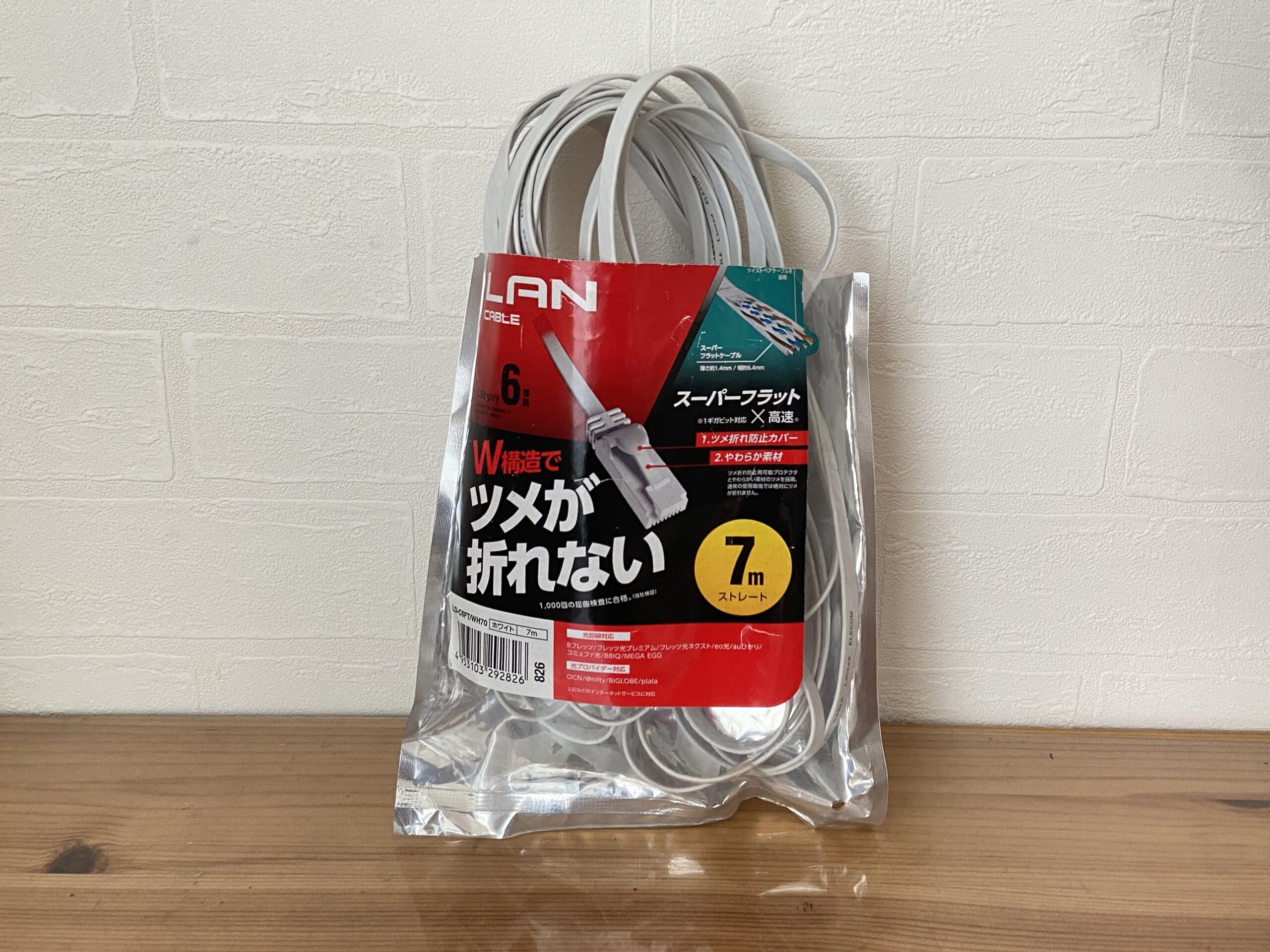
最後に、見落とされがちだけど実は一番「講座の質」に直結するアイテムです。
Wi-Fiは便利ですが、電子レンジ・他の端末・建物の構造によって電波が弱くなる瞬間があります。
私も以前、講座の途中でWi-Fi回線が突然不安定になり、画面がフリーズして大パニックになったことがありました。
そのときから有線LANケーブルでルーターに直接繋ぐことを徹底しています。
ゆずこ講師たるもの、気持ちは落ちても回線は絶対に落とさない!
有線接続のためには「USB-Cハブ」が必要です。
PC充電も他機器との接続もこれ一台でOK。
最近のノートパソコンはポートが少ないので、ハブがあるとLANケーブルの接続だけでなく、SDカードの読み込みや他の機器との接続にも使えて非常に便利です。
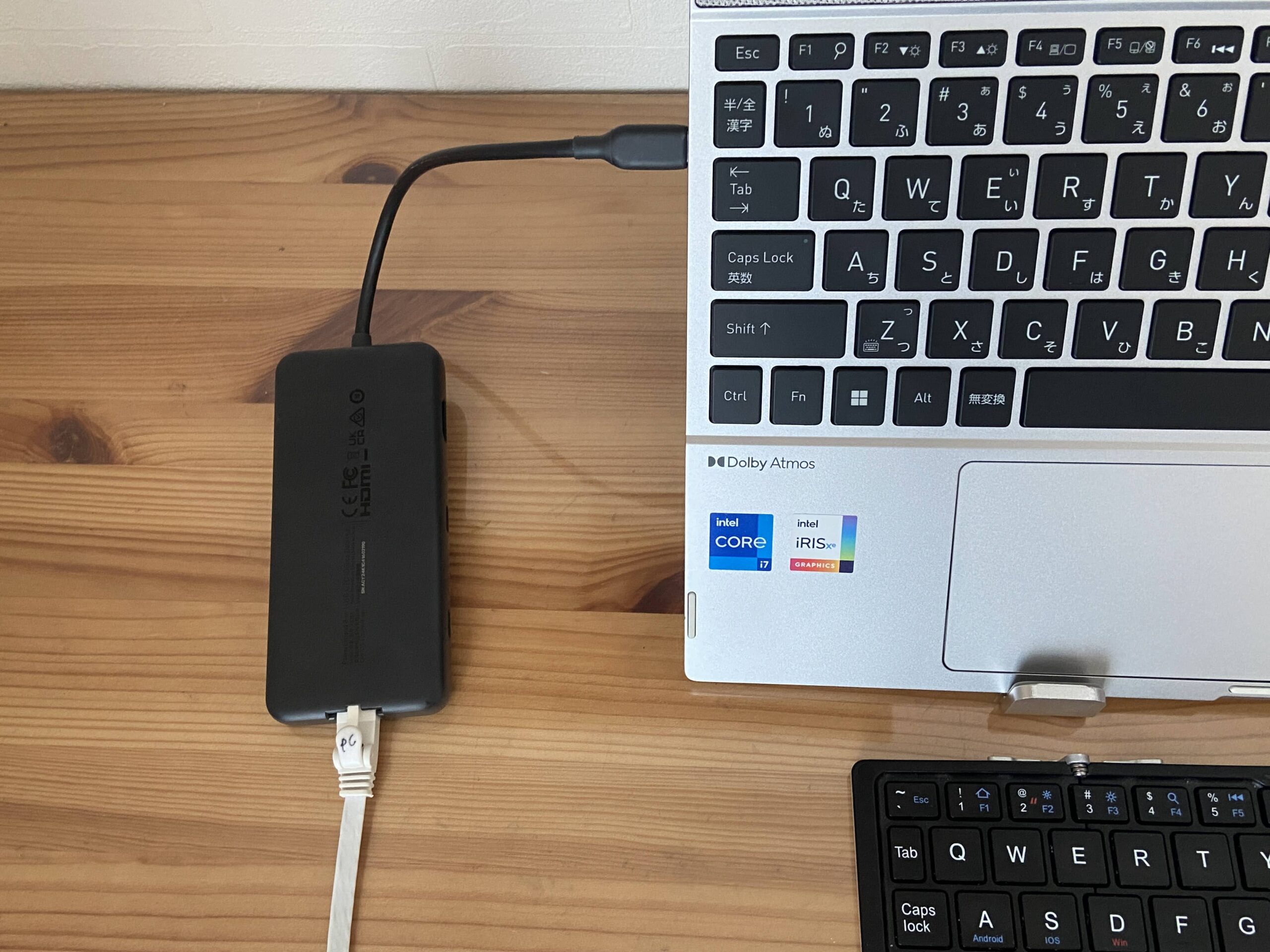
\PC充電も他機器との接続もこれでOK/
\絶対にツメが折れない安定ケーブル/
まとめ|6つ全部揃えることに意味がある
いかがでしたか?
今回は『オンライン講座を始めるのに必要な6つの機材』についてご紹介しました。
みわさんしっかり揃えます!
ゆずこ不安やストレス少なく講師スタートできますよ!
「全部必要?多くない?」と思ったかもしれません。
でも考えてみてください。
カメラがよくても、音が悪ければ受講者はストレスを感じます。
音がよくても、回線が落ちれば信頼を失います。
映りがよくても、顔が暗ければ印象が悪くなります。
パソコンが最新でも、Wi-Fiが古ければ意味がありません。
オンライン講座は、6つすべてが揃って初めて「プロの環境」になります。
1つ欠けるだけで、受講者の集中力・満足度・あなたへの信頼感に影響が出ます。
だからこそ、最初から6つセットで揃えることを強くおすすめします。
Amazon関連のおすすめはこちら